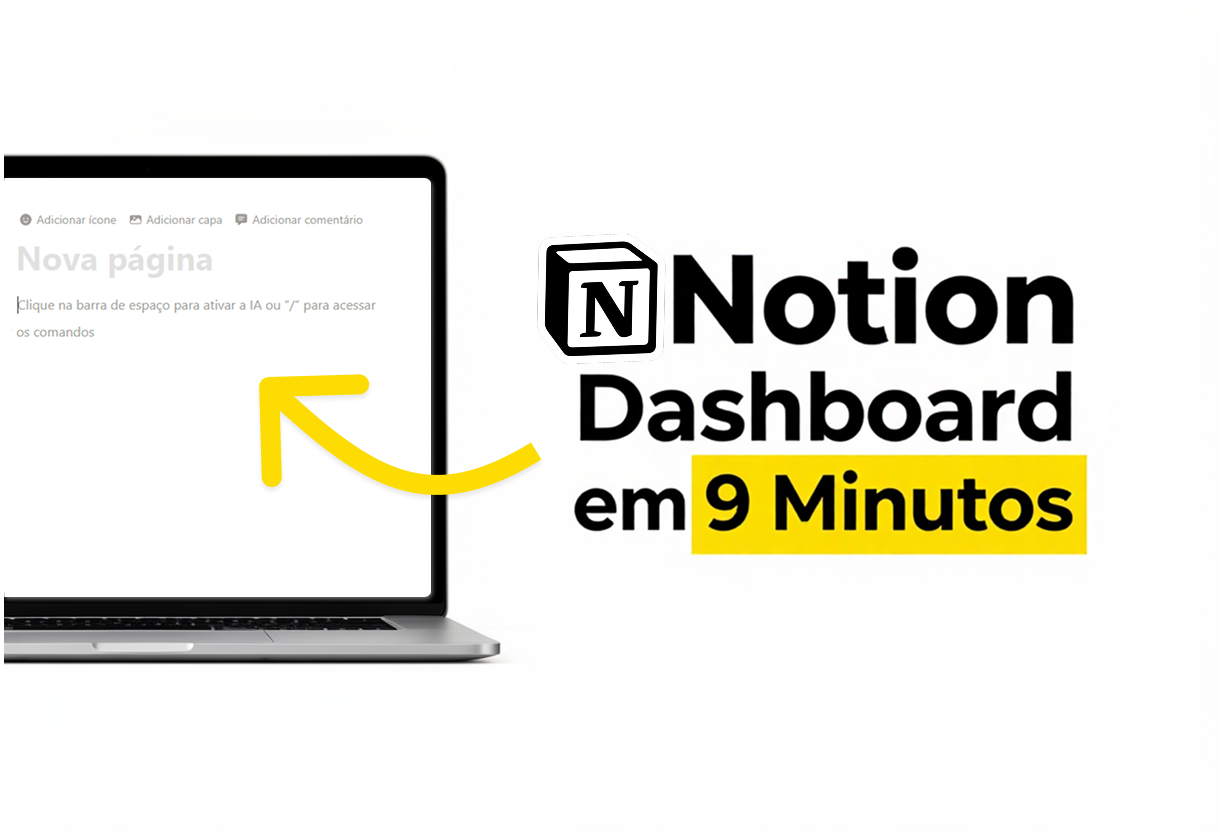
O Notion é flexível, e é justamente isso que faz muita gente travar e criar um painel pesado. Aqui você vai montar uma estrutura mínima que funciona, e só depois evoluir se realmente precisar.
O que um dashboard bom precisa ter, e o que cortar para não virar peso
Um dashboard bom no Notion é aquele que você consegue abrir e atualizar sem pensar. Se ele exige decisão demais, muitos cliques ou campos demais, ele vira um projeto em vez de uma ferramenta. O objetivo do painel pessoal não é ser completo, é ser útil todos os dias.
Para ele funcionar, você precisa de três coisas bem claras: um lugar para ver suas tarefas do dia e da semana, um jeito rápido de marcar hábitos sem abrir várias páginas, e uma visão simples dos projetos ativos com o próximo passo de cada um. Quando essas três áreas estão visíveis na mesma tela, você reduz atrito e para de perder tempo procurando informação.
O que você deve cortar, desde o início, é tudo que parece “profissional demais” para o seu uso real. Campos demais em bancos de dados, status sofisticados, tags em excesso, páginas dentro de páginas sem motivo, e qualquer parte que você não consegue manter em menos de alguns minutos por semana. Se você precisa lembrar como o sistema funciona, ele está pesado.
Um bom teste é este: se você ficar dois dias sem abrir o Notion, você consegue voltar e retomar em menos de um minuto. Se não consegue, o painel está complexo. A solução é voltar para o mínimo e só adicionar algo quando surgir um problema real que o painel não resolve.
Criar sua base no Notion, página principal e navegação simples
Criar uma página do zero e nomear como Painel
Abra o Notion e crie uma nova página. Dê um nome direto, como “Painel” ou “Dashboard”. Esse nome importa porque ele vira seu ponto de entrada, então precisa ser fácil de achar na barra lateral e na busca. Se aparecerem páginas de exemplo quando você cria a conta, você pode ignorar por agora. O foco é construir uma base limpa, sem copiar um template inteiro e ficar preso em algo que você não entende.
Definir 3 áreas fixas dentro da página, tarefas, hábitos, projetos
Com a página aberta, defina três áreas visíveis, uma para tarefas, uma para hábitos e uma para projetos. Você pode fazer isso com títulos simples, um para cada seção, e deixar um espaço em branco abaixo de cada título para inserir os blocos depois. O objetivo aqui é criar um “mapa” que você bate o olho e entende em segundos. Não crie subpáginas agora. Primeiro você monta o painel em uma única página, e só depois decide se precisa separar alguma coisa.
Banco de tarefas, o mínimo que funciona para o dia a dia
Criar banco de dados de tarefas com 3 a 5 propriedades essenciais
Na seção “Tarefas” do seu Painel, crie um banco de dados simples. O nome pode ser “Tarefas”. A ideia é começar leve e só guardar o que realmente ajuda a decidir o que fazer.
As propriedades essenciais, para não virar burocracia, são poucas. O título da tarefa já existe por padrão. Além dele, você só precisa de um status simples para saber se está pendente ou feito, uma data quando fizer sentido, e um campo de projeto apenas se você realmente tiver projetos em paralelo. Se você quiser uma quinta propriedade, use prioridade, mas com no máximo três níveis, para não virar discussão interna.
Criar duas vistas, Hoje e Próximas, usando filtro e ordenação
Com o banco criado, você vai criar duas vistas para reduzir atrito. A primeira vista é “Hoje”. Ela deve mostrar só o que você pretende executar hoje, com filtro por data ou por status, e ordenação para deixar o mais importante em cima. A segunda vista é “Próximas”, para tudo que está pendente e vai acontecer nos próximos dias, sem lotar sua tela principal.
O objetivo dessas duas vistas é evitar o erro mais comum: jogar todas as tarefas na mesma lista e ficar paralisado. “Hoje” vira execução. “Próximas” vira fila. Você olha uma, faz, e só depois consulta a outra.
Hábitos, como acompanhar sem planilha complexa
Escolher o formato, checklist diário ou tabela semanal
Para hábitos, o erro é tentar controlar tudo com banco de dados completo e depois abandonar. Aqui você escolhe um formato leve, que combine com seu ritmo. Se seus hábitos são poucos e você só quer marcar feito ou não feito, use um checklist diário simples dentro do próprio painel. Se você quer enxergar a semana inteira, use uma tabela semanal pequena, com os hábitos nas linhas e os dias da semana nas colunas.
A decisão é baseada em manutenção. Checklist diário é o mais rápido e quase sempre suficiente. Tabela semanal só vale se você realmente usa a visão por semana para ajustar comportamento.
Regra de uso, registrar em menos de 30 segundos por dia
Defina uma regra: hábito só entra no seu painel se você consegue marcar em menos de 30 segundos. Se para registrar você precisa abrir outra página, escolher opção, preencher campo, o hábito vai morrer em poucos dias. Por isso o rastreador precisa estar visível no painel, perto das tarefas, e com interação de um toque.
Se você quiser deixar ainda mais fácil, mantenha no máximo 3 a 5 hábitos no início. Você pode expandir depois, mas começar com poucos hábitos aumenta a chance de virar rotina de verdade.
Projetos, como acompanhar sem criar burocracia
Criar banco de projetos com status simples e próximo passo
Na seção “Projetos” do seu painel, crie um banco de dados chamado “Projetos”. A função dele não é detalhar tudo, é te dar visão e direção. Para isso, o banco precisa de um status simples, como ativo, em pausa e concluído, e um campo de “próximo passo” em texto curto. Esse “próximo passo” é o que impede o projeto de ficar parado, porque você abre o painel e já sabe qual ação vem depois.
Se você quiser usar data, use só uma: prazo final, quando existir. Evite datas múltiplas, porque isso vira gestão de cronograma, e o objetivo aqui é manter leve.
Vincular tarefas a projetos apenas quando necessário
Vincular tarefas a projetos ajuda quando você tem muita coisa acontecendo ao mesmo tempo, mas vira peso se você forçar em todas as tarefas. A regra prática é: só vincule quando a tarefa faz parte de um projeto ativo e quando essa ligação vai mudar sua decisão do dia. Se não muda, deixe a tarefa apenas na lista de tarefas e pronto.
O painel fica leve quando projetos te dizem o que é importante e tarefas te dizem o que fazer hoje. Se você mistura e tenta fazer um sistema completo de gestão, você gasta mais tempo organizando do que executando.
Seu painel final, como juntar tudo em uma tela só
Inserir vistas resumidas, tarefas de hoje, hábitos da semana, projetos ativos
Agora você vai transformar a página “Painel” em uma tela de execução. A ideia é ver o essencial sem abrir outras páginas. Na área de tarefas, insira a vista “Hoje” do seu banco de tarefas e deixe ela no topo do painel, porque é o que você vai usar primeiro. Logo abaixo, coloque a vista “Próximas” em tamanho menor, só para você ter noção do que vem depois sem se distrair.
Na área de hábitos, insira o seu rastreador do jeito que você escolheu, checklist diário ou tabela semanal, e mantenha curto. Ele precisa ficar visível sem rolar muito, porque hábito funciona quando você vê e marca rápido.
Na área de projetos, insira uma vista que mostre apenas projetos ativos. Essa vista deve exibir o nome do projeto, o status e o “próximo passo” na frente, para você bater o olho e entender o que está andando e o que está parado.
Ajustar para celular, evitar blocos largos e manter leitura rápida
Se você pretende usar no celular, o painel precisa ser mais vertical e menos “layout bonito”. Evite colunas demais e blocos muito largos lado a lado, porque no celular isso vira rolagem chata e quebra o fluxo. Uma estrutura simples, tarefas em cima, hábitos no meio, projetos embaixo, costuma funcionar melhor.
Depois de ajustar, faça um teste real: feche o Notion, abra de novo e tente registrar uma tarefa e marcar um hábito. Se você conseguir fazer isso rápido, o painel está pronto. Se você tiver que caçar botões ou abrir páginas, simplifique a tela principal.
Erros comuns no Notion que deixam o painel pesado
O erro mais comum é começar pelo visual e não pela rotina. Você monta um painel bonito, mas ele exige manutenção demais. Quando isso acontece, o Notion vira mais um lugar para gerenciar, não um lugar para executar. O painel bom é o que você usa em dias normais, não o que funciona só quando você está motivado.
Outro erro é criar propriedades demais nas tabelas, principalmente no banco de tarefas. Quanto mais campos você cria, maior a chance de você parar de registrar tarefas por preguiça. Se uma propriedade não muda sua decisão do dia, ela não deveria existir. O mesmo vale para tags: elas parecem úteis, mas viram bagunça rápido se você não tiver um padrão rígido.
Também pesa muito criar páginas dentro de páginas sem necessidade. Hierarquia demais aumenta cliques, e cliques demais matam o hábito. Se você precisa entrar em três níveis para achar algo, você não vai manter. No começo, é melhor ter uma página principal clara e, no máximo, duas ou três páginas de apoio.
Um erro silencioso é tentar transformar o painel pessoal em sistema de gestão de projetos completo. Se você cria status complexos, muitos estados, muitos filtros e relações obrigatórias entre tarefas e projetos, você ganha “controle” e perde velocidade. O painel leve é o que aceita imperfeição e ainda funciona.
Por fim, tem o erro de não revisar. Sem uma revisão semanal curta, tarefas antigas acumulam, projetos perdem “próximo passo” e a sensação vira de caos. A pessoa para de abrir porque o painel lembra pendências. A revisão não é para ficar perfeito, é para manter o painel respirando.