

Com um formulário no Google Forms, você cria perguntas em poucos minutos e compartilha um link para qualquer pessoa responder. Neste guia prático, você vai montar o formulário do zero, ajustar permissões e gerar um link curto pronto para enviar.
O que é um formulário no Google Forms (e quando vale a pena usar)
Um formulário no Google Forms é uma forma rápida de coletar informações pela internet (pesquisa, orçamento, agendamento, feedback ou cadastro). Você cria as perguntas, define o tipo de resposta e depois compartilha um link para as pessoas responderem. As respostas ficam organizadas na própria aba “Respostas” e podem ser enviadas para uma planilha do Google Sheets.
Antes de começar: o que você precisa (e o que evitar)
Você só precisa de uma conta Google e acesso ao site do Forms.
Evite o erro clássico: criar o formulário e deixar a permissão restrita (a pessoa clica no link e não consegue responder). Isso acontece muito em contas do Workspace/empresa, porque as regras de “quem pode responder” ficaram mais granulares nos últimos updates.
Como criar um formulário no Google Forms no computador
Passo 1: Acesse o Google Forms (desktop)
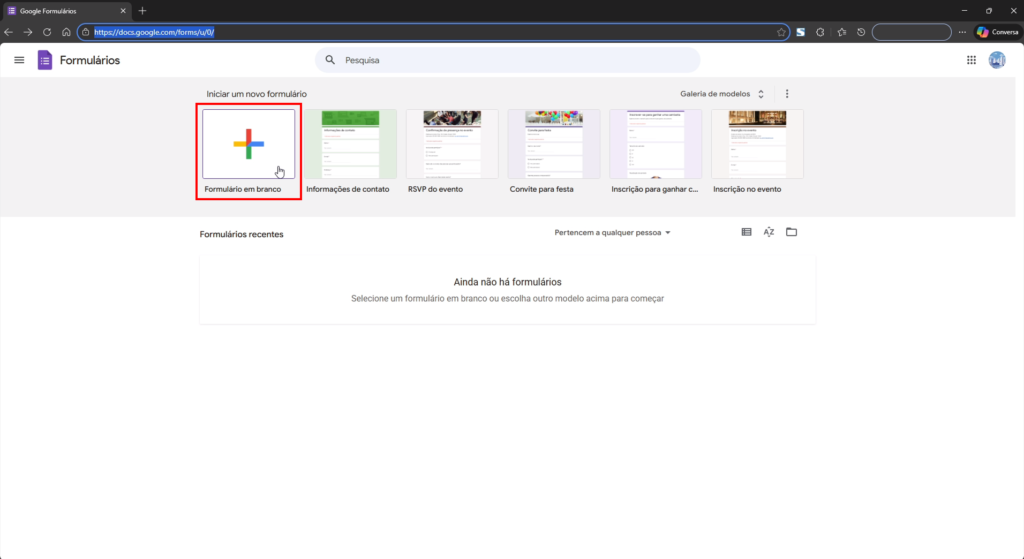
Acesse docs.google.com/forms e clique em Formulário em branco.
Passo 2: Dê um título e (opcional) uma descrição curta
Passo 3: Crie as perguntas e escolha o tipo de resposta
Comece simples (Nome, WhatsApp/Email, Pergunta aberta). Ajuste o tipo: resposta curta, parágrafo, múltipla escolha etc.
Passo 4: Marque o que for obrigatório
Ative “Obrigatória” nas perguntas que não podem ficar em branco.
Passo 5: Teste o formulário antes de enviar
Use o modo de pré-visualização (ícone de olho) e responda uma vez para checar fluxo.
Como compartilhar o link corretamente (para qualquer pessoa responder)
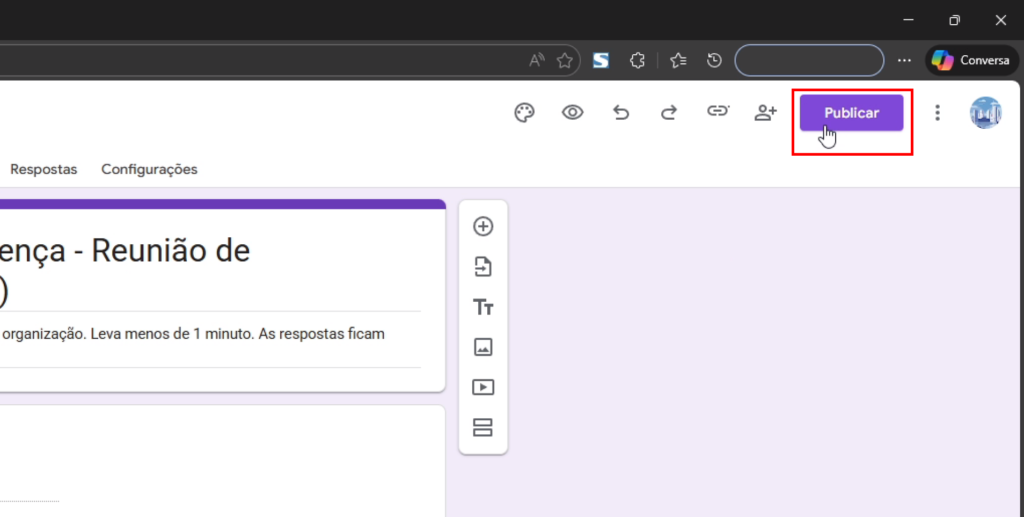
Passo 1: Clique em Compartilhar/Publicar
É por aqui que você controla acesso e envia o formulário.
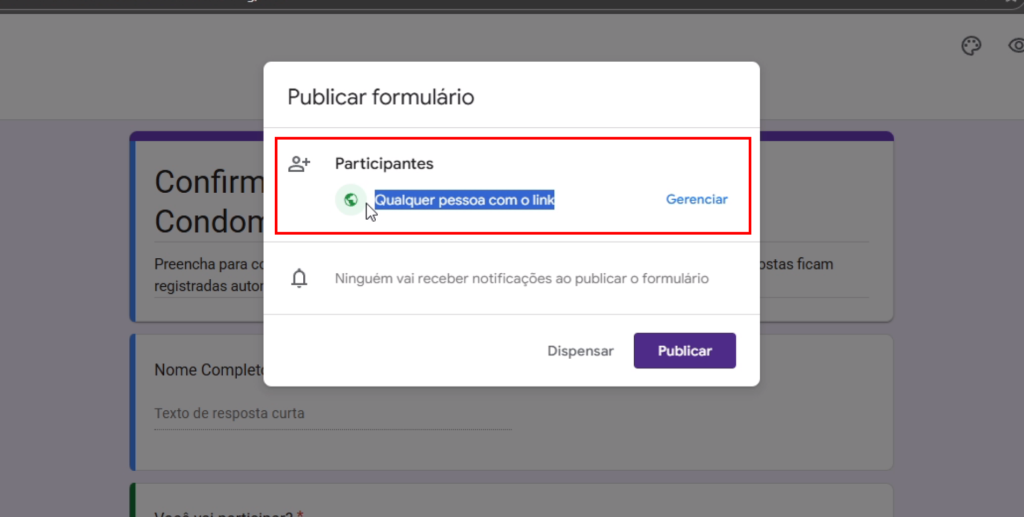
Passo 2: Em “Acesso geral”, selecione “Qualquer pessoa com o link”
Isso evita o erro clássico: a pessoa clicar e o Forms pedir login/“sem permissão”.
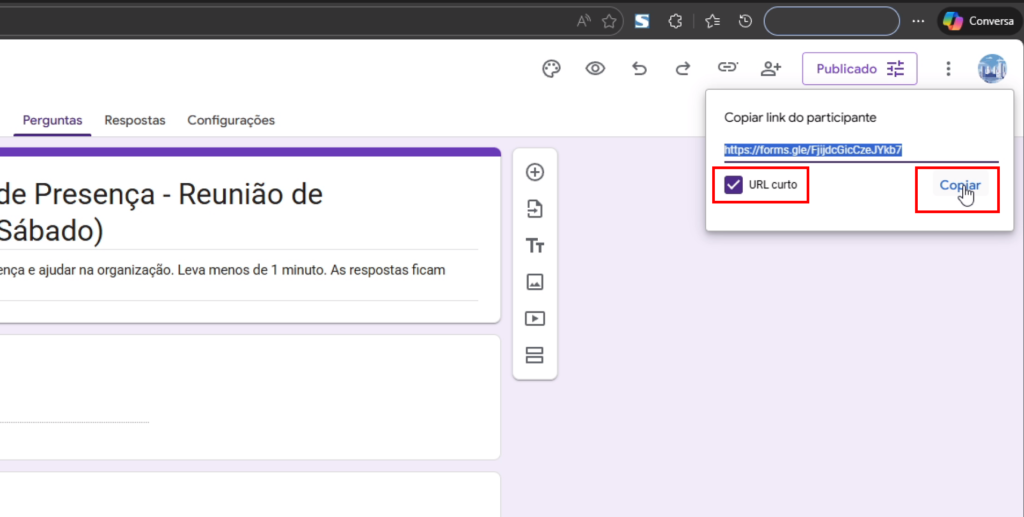
Passo 3: Copie o link e (opcional) encurte
Você pode copiar o link e usar a opção de URL curta (quando disponível na sua interface), ou manter o link normal.
Agora você já consegue criar um formulário no Google Forms no computador, configurar as perguntas e compartilhar o link sem travar acesso. Antes de enviar, faça um teste rápido em uma aba anônima para confirmar que qualquer pessoa consegue responder. Depois, acompanhe as respostas na aba Respostas e, se quiser organizar melhor, vincule a uma planilha no Google Sheets para ter tudo em tabela.